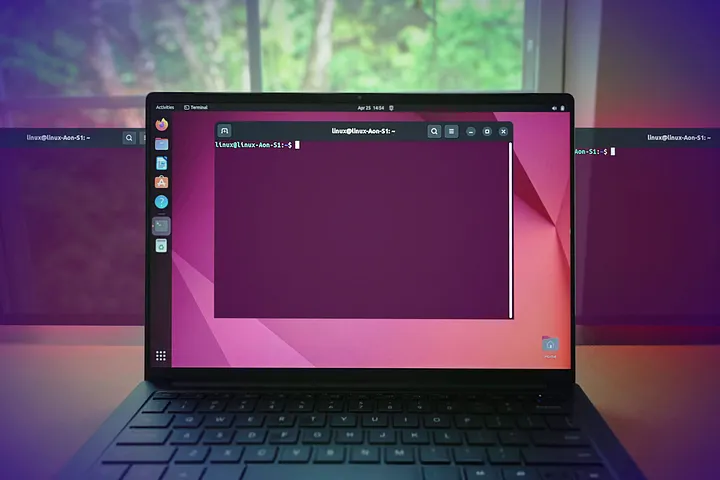
Мое полное руководство по работе и совместимости оборудования (2025 г.)
Введение
В 2025 году я решил дать новую жизнь своему стареющему MacBook Pro 15" 2016 г. (модель A1707, MacBookPro13,3), перейдя с macOS на систему, полностью основанную на Linux. Поддержка macOS закончилась, и мне хотелось иметь актуальное программное обеспечение и стабильную систему для повседневного использования. Эта статья представляет собой мой практический опыт и практическое руководство по установке Ubuntu 22.04 LTS на это оборудование, включая пошаговую установку, исправления драйверов и советы по устранению неполадок.
Загрузка Ubuntu 22.04 LTS ISO
Хотя Ubuntu 24.04 LTS уже доступна, я специально выбрал 22.04 LTS для максимальной совместимости драйверов и долгосрочной поддержки.
- Загрузить Ubuntu 22.04 LTS:
- https://releases.ubuntu.com/22.04/
- Основная загрузка страница
Я скачал ISO-файл, чтобы подготовить загрузочный USB-накопитель.
Создание загрузочного USB
Чтобы сделать загрузочную флешку (не менее 8Гб), я использовал Balena Etcher:
- Загрузите и напишите ISO с помощью Etcher:
- https://www.balena.io/etcher/
Разбиение диска на разделы в macOS
Перед установкой я использовал Дисковую утилиту в macOS, чтобы освободить место для Ubuntu:
- Я создал раздел 81GB, посвященный Ubuntu.
- В Дисковой утилите всегда выбирайте «Добавить раздел» (а не «Добавить том»).
- Форматируйте как MS-DOS (FAT) для совместимости.
Если вы хотите «купить мне кофе» : https://www.buymeacoffee.com/nurxan02
Загрузка с USB-накопителя
Выключив Mac, я подключил USB-накопитель и удерживал клавишу Option (⌥) при включении. В меню загрузки я выбрал опцию «EFI Boot», чтобы запустить Ubuntu.
Шаги установки Ubuntu
- Выбраны язык и раскладка клавиатуры.
- Выберите «Попробовать или установить Ubuntu».
- На экране разметки диска я выбрал Ручной/Пользовательский (что-то еще).
- 1. Нашел мой ранее созданный раздел размером 81 ГБ.
- 2. Установите 1GB как swap, а остальные как root (/) в формате ext4.
- Начал установку и перезагрузился после ее завершения.
Первая загрузка и первоначальные проблемы
После установки я снова использовал клавишу Option, чтобы выбрать загрузку EFI для Ubuntu.
Система запустилась нормально, но сразу же возникли некоторые аппаратные проблемы:
- Сети Wi-Fi видны, но подключиться невозможно
- Нет звука из динамиков или микрофона
- Touch Bar и HD-камера FaceTime не работают
Проблемы с Wi-Fi и их решение
Встроенный адаптер Broadcom Wi-Fi на этом MacBook известен проблемами совместимости с Linux. Устройство обнаружило сети, но отказалось подключиться — проблема, наблюдаемая на многих MacBook, HP и более старых моделях MacBook.
Решение: снижение значения TxPower
После долгих проб и ошибок я обнаружил, что снижение значения TxPower адаптера решило проблему. Вот что сработало:
# Найдите имя вашего беспроводного адаптера:
sudo iwconfig
# or
ip a

# Уменьшите TxPower (замените на свой, например, wlan0, wlp3s0):
sudo iwconfig txpower 10
Примечание: Используйте фактическое имя адаптера из предыдущей команды.
Благодаря этому я мог надежно подключаться к сетям Wi-Fi 2,4 ГГц.
5 ГГц Wi-Fi по-прежнему не работает с чипом Broadcom 43602; Я обновлю этот пост, если найду обходной путь.
Если вы хотите «купить мне кофе» : https://www.buymeacoffee.com/nurxan02
Закрепление звука (динамики и микрофон)
Ubuntu not изначально поддерживает аудиочип Cirrus Logic CS8409, установленный в этом MacBook.
Я решил эту проблему, написав и опубликовав для сообщества драйвер с открытым исходным кодом.
Драйвер с открытым исходным кодом и установка
- GitHub репозиторий:
- https://github.com/nurxan02/snd-hda-codec-cirrus-logic-cs8409
# Установите необходимые инструменты сборки:
sudo apt update
sudo apt install build-essential linux-headers-$(uname -r) git

# Клонируйте репозиторий:
git clone https://github.com/nurxan02/snd-hda-codec-cirrus-logic-cs8409.git
cd snd-hda-codec-cirrus-logic-cs8409

# Сборка и установка драйвер:
make
sudo make install

# Перезагрузка:
sudo restart
См. README.md для устранения неполадок и дополнительных советов.
Остающиеся или частично решенные проблемы
- Сенсорная панель: Поддержка по-прежнему очень ограничена, в основном нефункциональна.
- Камера FaceTime HD: Все еще работаем над решением — обновим, если/когда оно сработает.
- 5 ГГц Wi-Fi: Пока нет решения для чипа Broadcom 43602, следите за обновлениями.
Если вы хотите «купить мне кофе» : https://www.buymeacoffee.com/nurxan02
Заключение и оценка
Запустить стабильную, полностью работоспособную настольную систему Ubuntu 22.04 LTS на MacBook Pro (A1707) 2016 года выпуска невозможно, но вы должны быть готовы к дополнительным настройкам, драйверам и ручным исправлениям — особенно для звука и Wi-Fi.
Все мои исправления, сценарии и исходный код находятся в открытом доступе на GitHub.
Чтобы получить дополнительные обновления и решения, следите за этой страницей!
Полезные ссылки и ресурсы
- Загрузки Ubuntu LTS: https://ubuntu.com/download/desktop
- Балена Гравёр: https://www.balena.io/etcher/
- Дисковая утилита (поддержка Apple): https://support.apple.com/en-us/HT208496
- Аудиодрайвер Cirrus Logic CS8409: https://github.com/nurxan02/snd-hda-codec-cirrus-logic-cs8409
- Форумы Ubuntu: https://ubuntuforums.org/
- StackOverflow: https://stackoverflow.com/
Отзывы и вклад
Если у вас есть эта модель (или подобная) и вы нашли другие обходные пути или исправления, оставляйте комментарии ниже или открывайте проблему/пиар в моем репозитории GitHub!
Это руководство было создано на основе моего собственного пути проб и ошибок. Регулярно проверяйте наличие последних исправлений и решений!
Лицензия
Эта статья и соответствующие драйверы выпущены под лицензией GPL-2.0 или более поздней версии.
Если вы хотите «купить мне кофе» : https://www.buymeacoffee.com/nurxan02